Published
- 7 min read
無償化されたVMware Workstation ProをUbuntuにインストールしてみた

はじめに
先日有償化された仮想化ソフトのVMware Workstation Pro(Windows/Linux用)/Fusion Pro(Mac用)が個人用途に限って無償化されました。
VMware Fusion Pro: Now Available Free for Personal Use
VirtualBoxがあったので今まで触ってこなかったのですが、この機会にインストールしてみることにしました。
この記事はUbuntu 22.04のPCにWorkstation Proをインストールした記録です。
※注意:ダウンロードのためにBroadcomのアカウントの作成と、住所入力が必要になります。
抵抗ある方はご注意ください。
Broadcomアカウントの取得
まず、Broadcomのソフトウェアをダウンロードする際にはBroadcomのサポートポータルアカウントが必要になります。
アカウントがない場合は以下の公式ドキュメントを参考に作成します。
Broadcom サポートポータルとコミュニティにアカウントを登録する
※手順の最後に[Yes, I want to build my profile] を実施するように書いてありますが、今回は不要です。
また、登録するメールアドレスはgmailなどのフリーメールでOKです。
Workstation Proのダウンロード
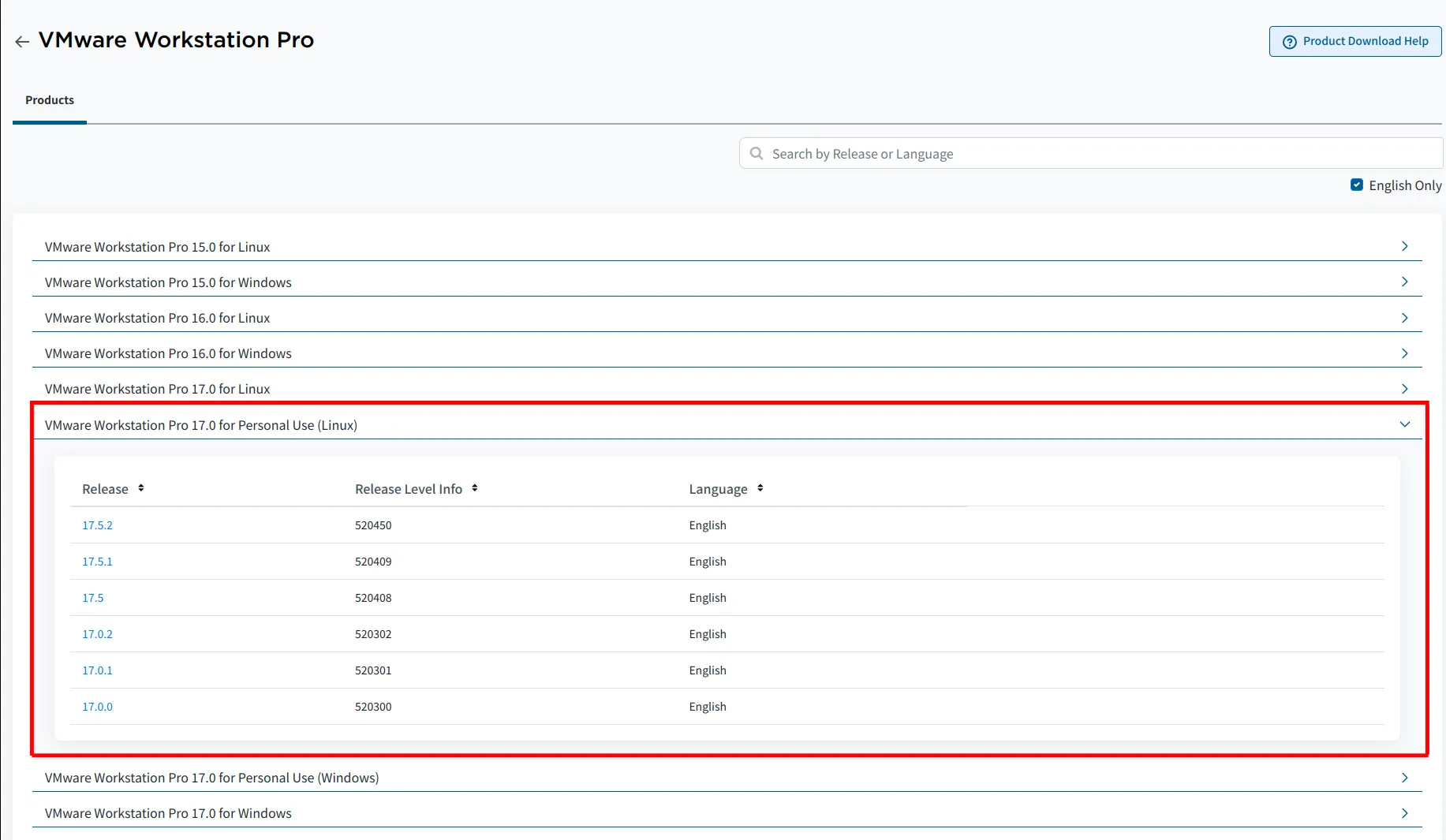
アカウント作成・ログイン後、Broadcomサイト内のダウンロードリンクにアクセスして、 VMware Workstation Pro 17.0 for Personal Use(Linux) を展開し、ダウンロードするバージョンを選択します。
左上の規約への同意にチェックを入れ、ダウンロードボタンを押すと、住所を入力するように求められるので入力します。
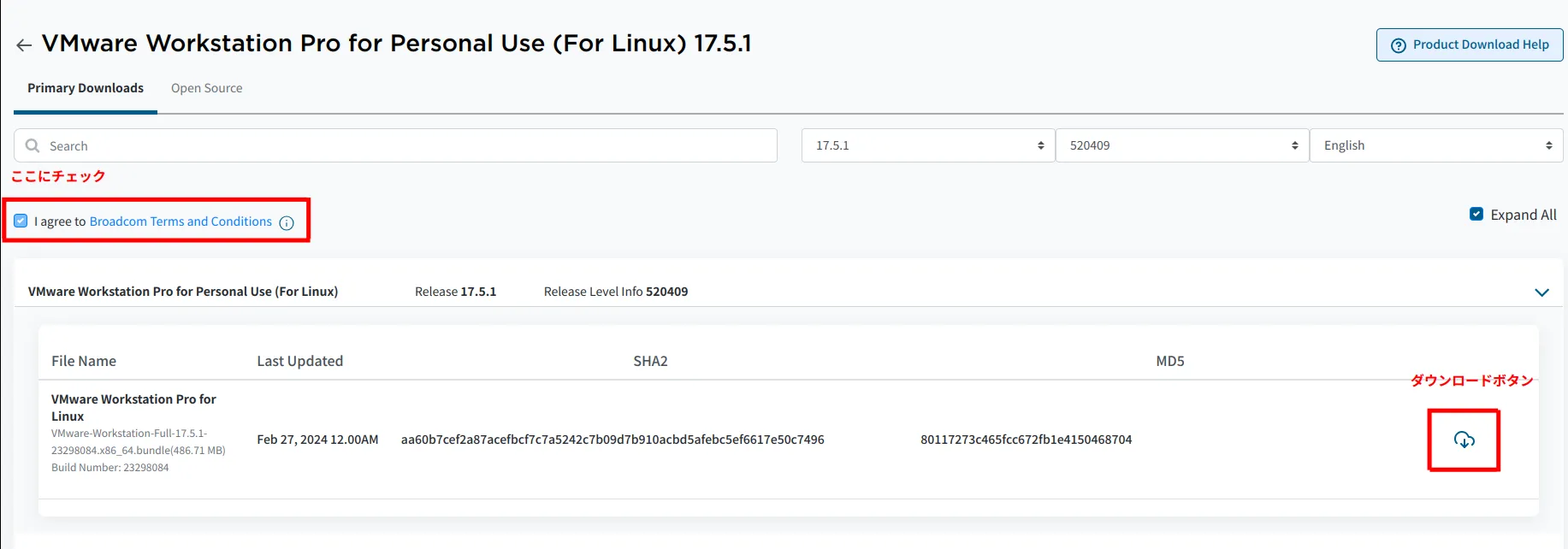
住所入力後、もう一度ダウンロードボタンを押すことでようやくダウンロードできます。
長かった。。。
インストール
Linuxの場合は VMware-Workstation-Full-<バージョン情報>.x86_64.bundle というファイル名でダウンロードされます。
お恥ずかしながら今まで「.bundle」の拡張子をみたことがなかったのですが、調べるとシェルスクリプトみたいに実行すればいいようです。
以下のコマンドでインストーラを実行しました。
       chmod 755 VMware-Workstation-Full-<バージョン情報>.x86_64.bundle

sudo ./VMware-Workstation-Full-<バージョン情報>.x86_64.bundle
※注記1: 最初一般ユーザで実行しようと思ったので755にしたんですが、やってみたらroot権限必要でした。
なのでパーミッションは上記の限りではないです。
もしくはchmodを実行せずsudo sh ./VMware-Workstation-Full-<バージョン情報>.x86_64.bundleのように実行してもいいらしいです。
※注記2: ここまで書ききって気づいたんですが、公式のインストール手順があるのでそちらを参照すれば良かったです。。。
Linux ホストへの Workstation Pro のインストール
公式手順では、su rootしてから、sh ./VMware-Workstation-Full-<バージョン情報>.x86_64.bundleでした。
Workstation Proの起動
Workstation Proの初回起動時に追加のソフトウェアをインストール、ビルドするようで、gcc 12.3.0以上が必要です。
私のUbuntu22.04もgccはデフォルトの11だったので、こちらのQiitaの記事を参考にアップデートしました。
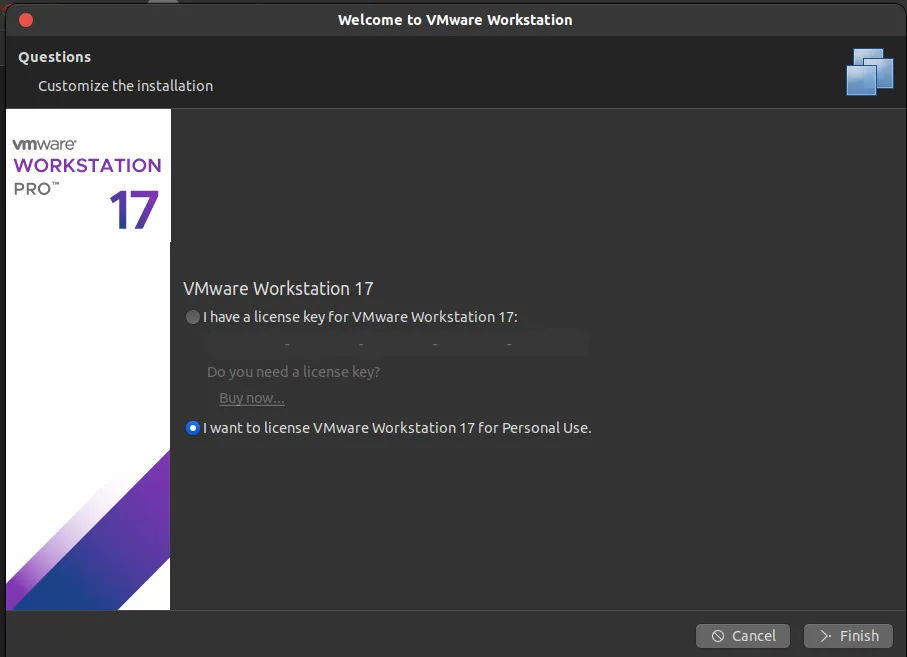
その後、画面の指示に従い設定を続けていくと、ライセンスの確認がされるので、下の「Personal Use」の方を選択してください。
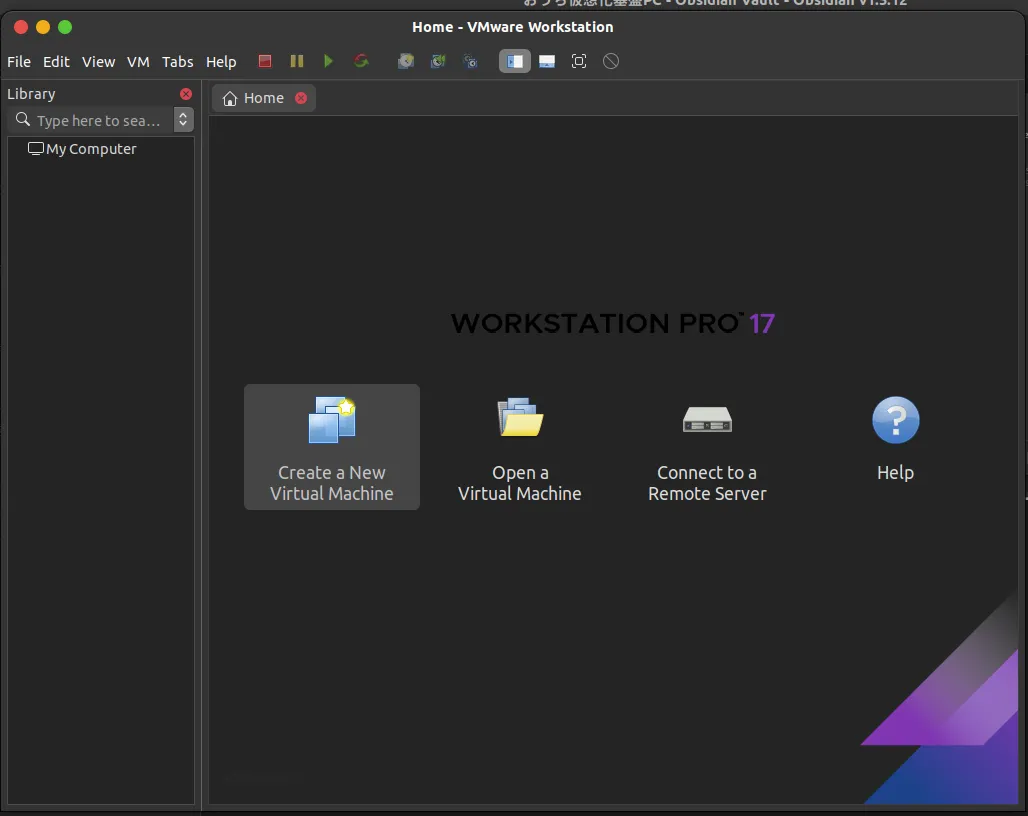
無事に起動できました。
仮想マシンを起動してみる
今回はお試しで先日リリースされたUbuntu 24.04 LTSの仮想マシンを立ち上げてみたいと思います。
仮想マシン設定
「Create a New Virtual Machine」をクリックしてVMの作成画面を開きます。
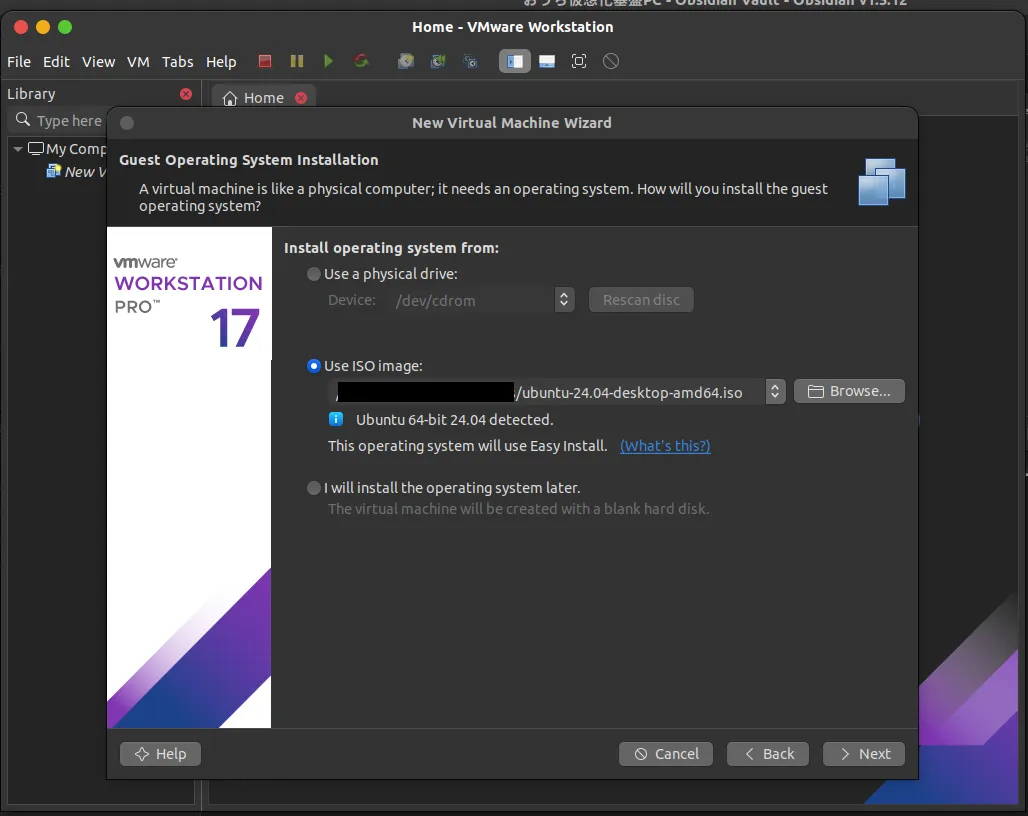
「Use ISO Image」にチェックを入れて、インストールしたいOSのISOイメージを選択します。
※今回はUbuntu 24.04を使用するので、公式サイトからダウンロードしてきました。
(サイズが6GBもあった。。。)
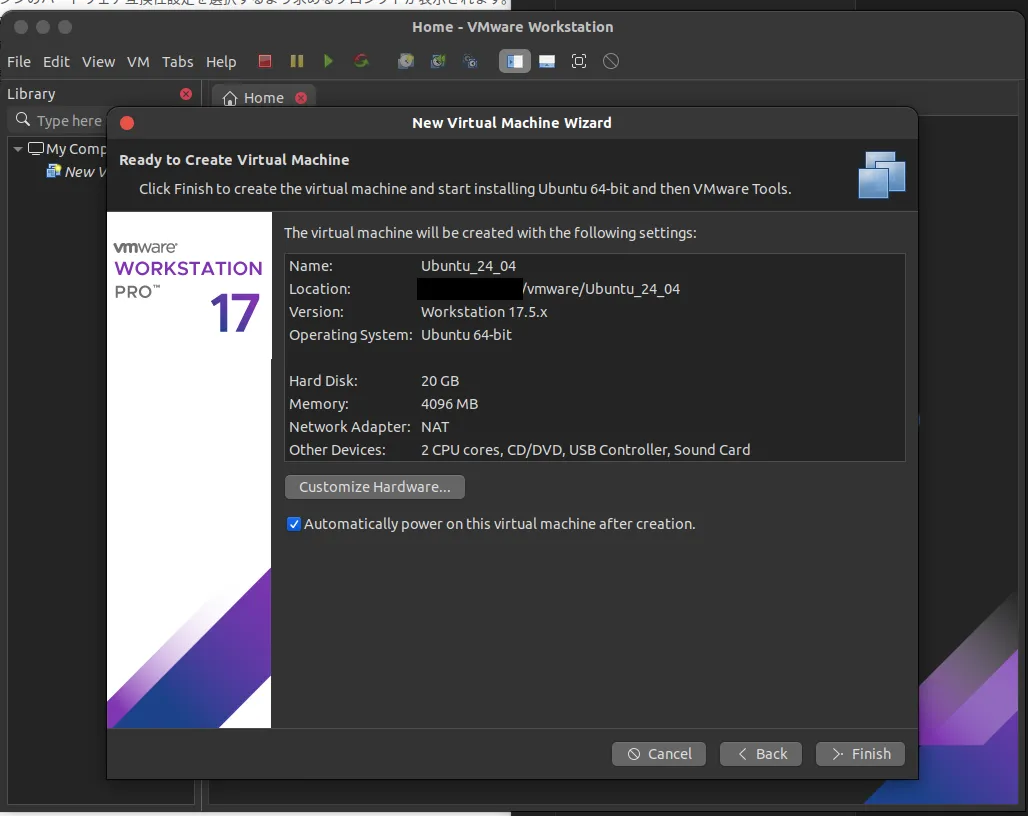
そのままユーザ名や仮想マシン名を入力していくと、設定の確認画面に行きます。
今回は標準設定を選択したからか、VMのスペック部分についてはデフォルトで推奨値を入れてくれてるみたいです。
「Finish」を押して設定を完了します。
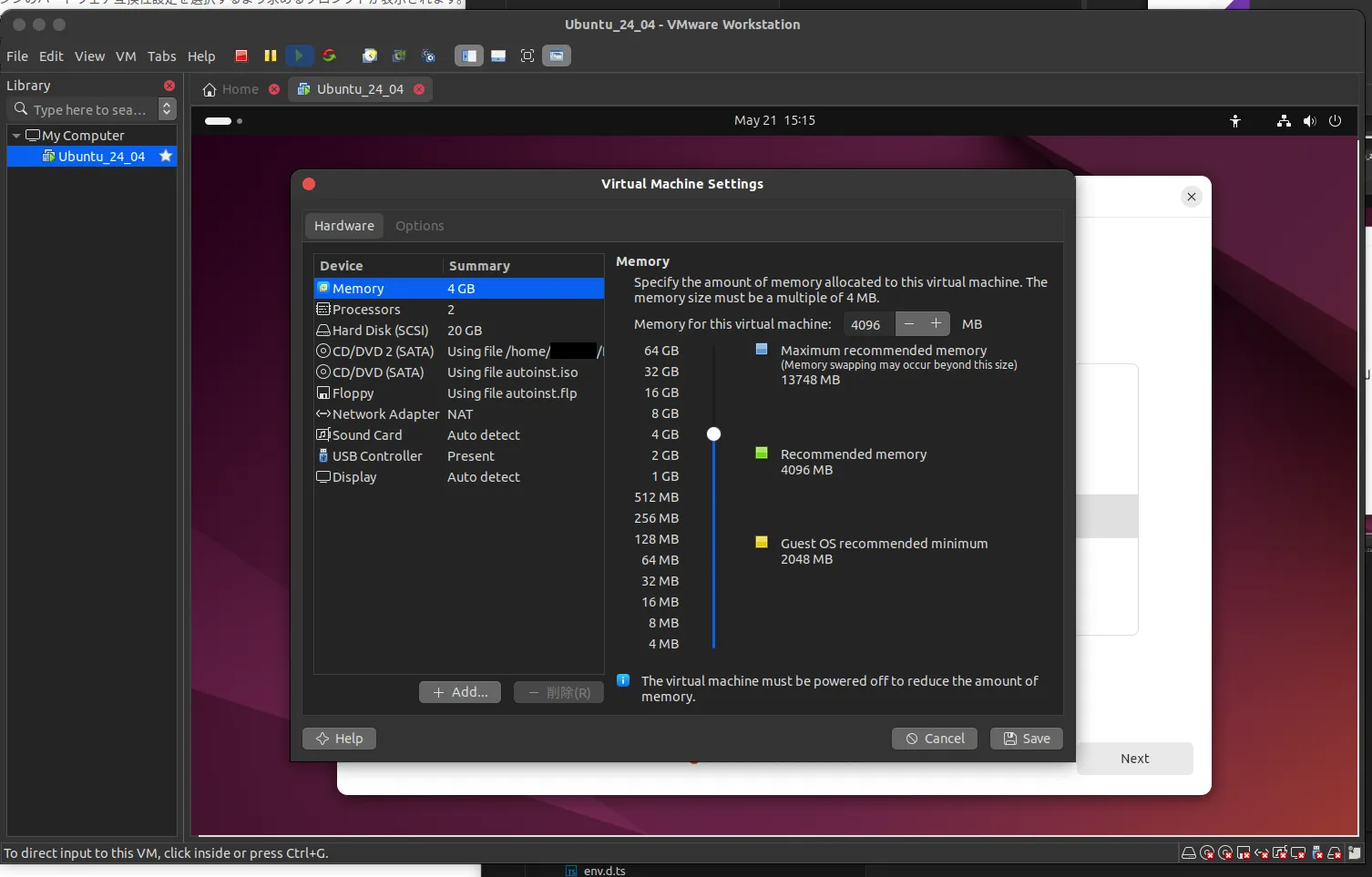
なお、リソース割当を変更する場合は仮想マシンを右クリックして、「Settings」から変更できます。
Ubuntuのインストール
そのまま仮想マシンが起動して、Ubuntuのインストーラが起動してきました。
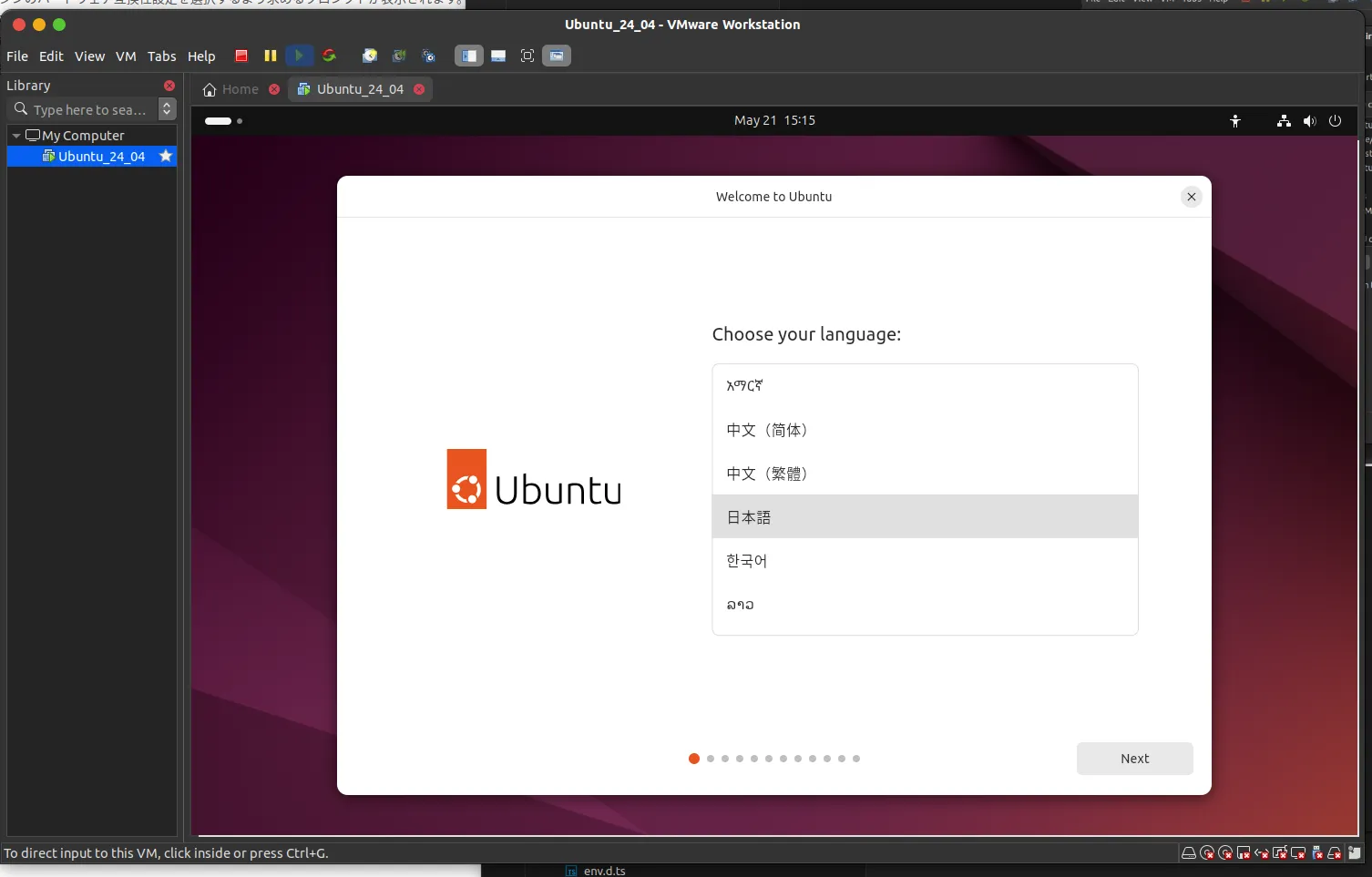
画面にしたがってインストールを完了させます。
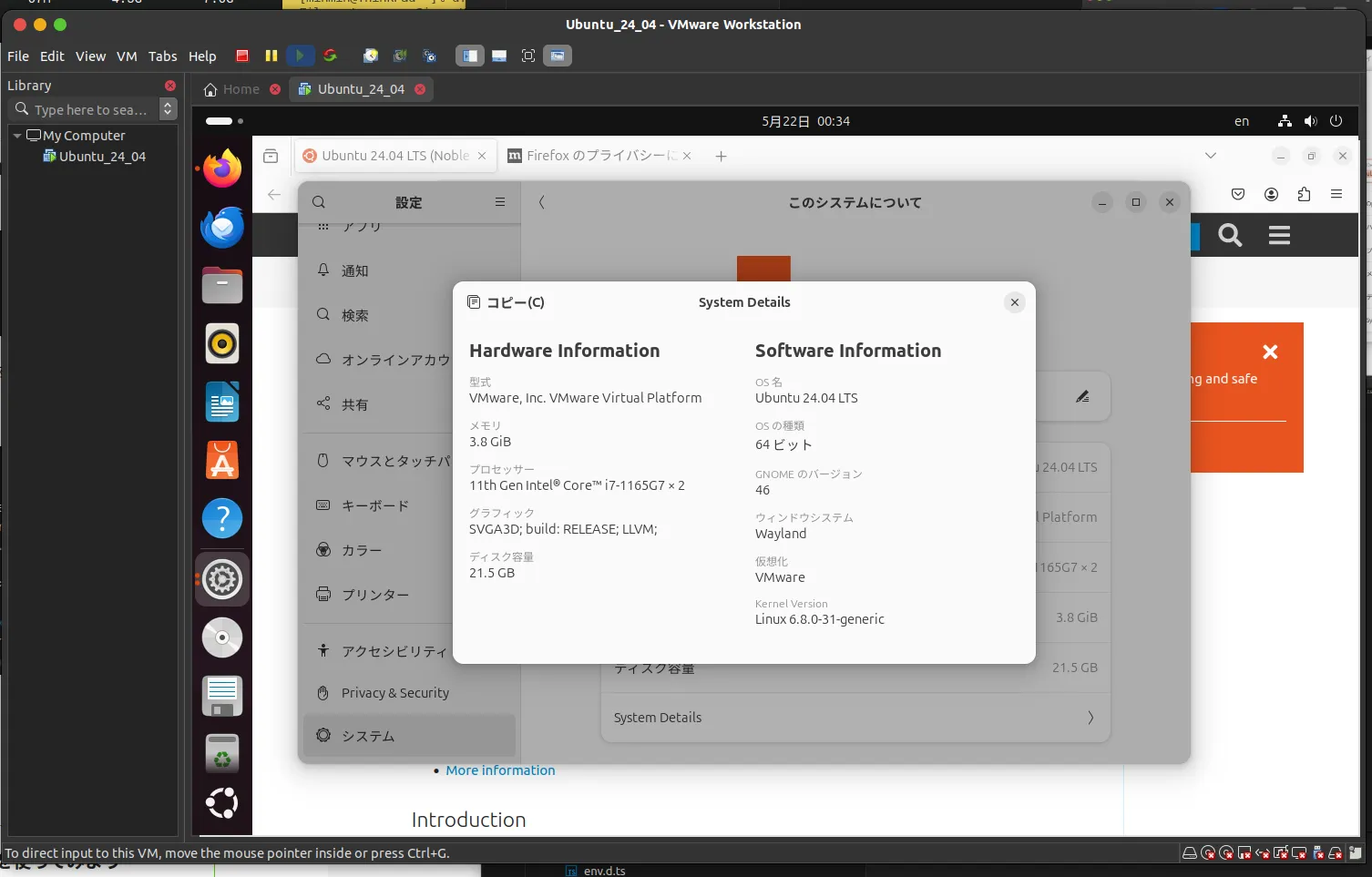
インストール完了後に、設定からシステム情報を見ると、VMware上で起動してることがわかりますね。
おわりに
最近はDocker使ったり、WindowsでもWSL使ったりと、そもそも仮想化ソフト使う機会もあまりなかったですが、
GUIを手軽に触ることができるのでこれを機に色々なLinuxディストリビューションをつまみ食いできればと思います。
また、機能もたくさんあると思うので、そのへんも徐々に覚えていければと思います。
余談
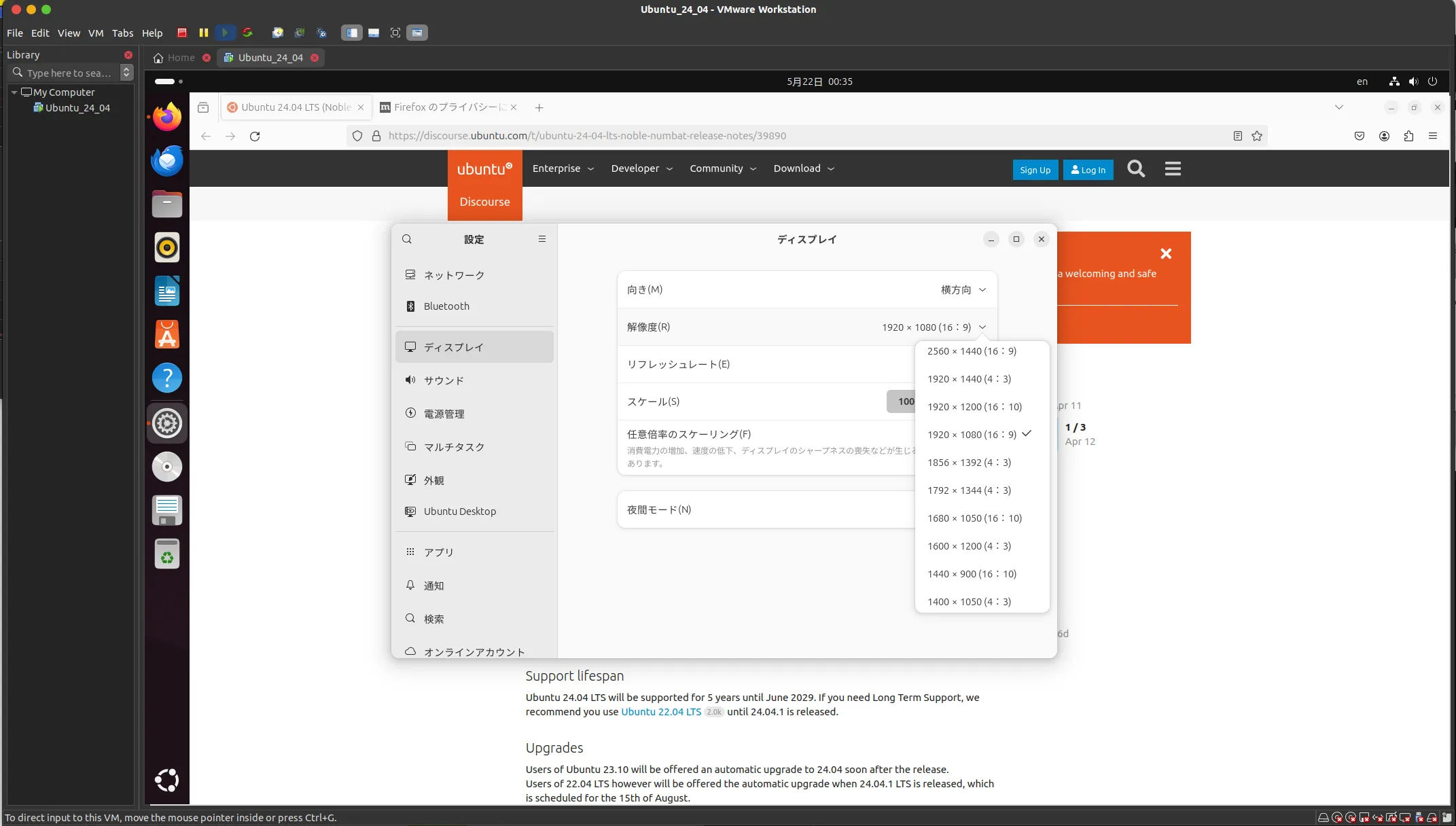
Workstation Proの場合、画面解像度をゲストOS側の設定で簡単に変更できるのが素晴らしいですね。
VirtualBoxだとGuest AddtionsをゲストOSにインストールしてディスプレイ設定を変更しないといけなかったので、楽ちんで気に入りました。