Published
- 3 min read
無償のWindows11仮想マシン(開発評価版)を使用する

はじめに
Windows11の仮想マシンを開発用の評価版かつ期間限定ではありますが、無償で使えるそうなので、VMware Workstationで動作させてみました。
配布元
Microsoftの公式で配布されています。
https://developer.microsoft.com/en-us/windows/downloads/virtual-machines/
以下のハイパーバイザーで実行させることができます。
- Hyper-V
- VirtualBox
- VMware
- Parallels(投稿時点では提供中止とのこと)
なお、仮想マシンのテンプレートとして提供されていて、isoファイルでの提供はありません。
また、アーキテクチャはx86です。arm64(aarch64)版の提供はありません。
投稿時点のバージョンでは、ライセンスは90日で失効するようです。
期間の延長や正規ライセンスへの移行はできません。
実行
以下の環境で実行しました。
- Ubuntu 22.04
- Vmware Workstation Pro 15
ひとまずダウンロードしたファイルを展開します。
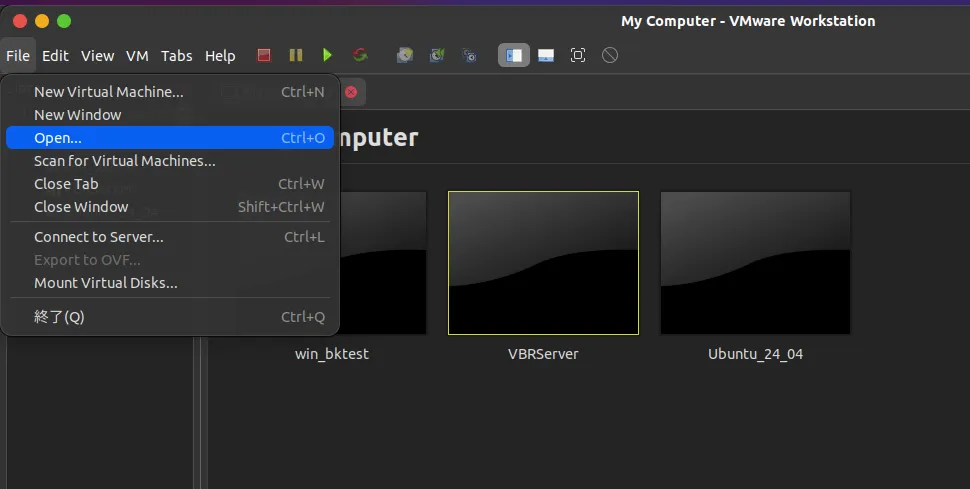
VMwareで、File > Openをクリックします。
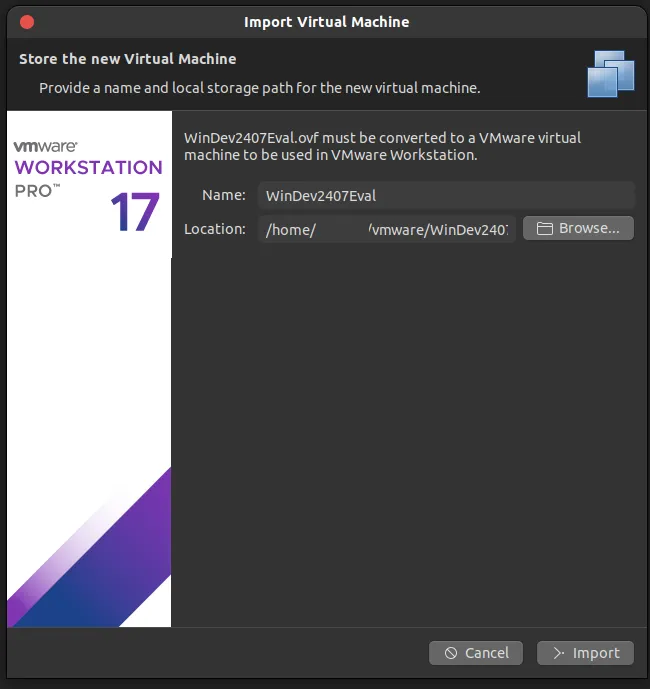
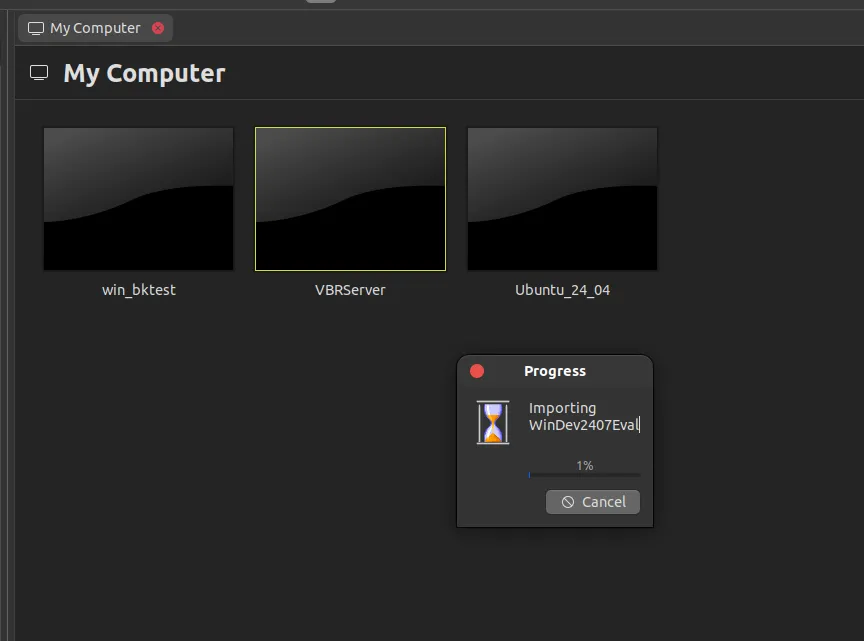
展開したOVFファイルを選択し、インポートが完了するまで待ちます。
※ディスクに70GB以上の空きがないと失敗しますので注意です。

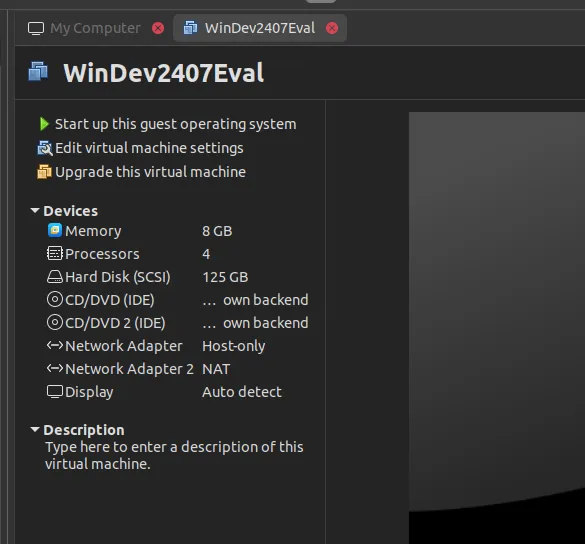
必要に応じてリソース割当を修正します。私はこのまま起動しました。
ユーザ名「User」でセットアップ済みでした。
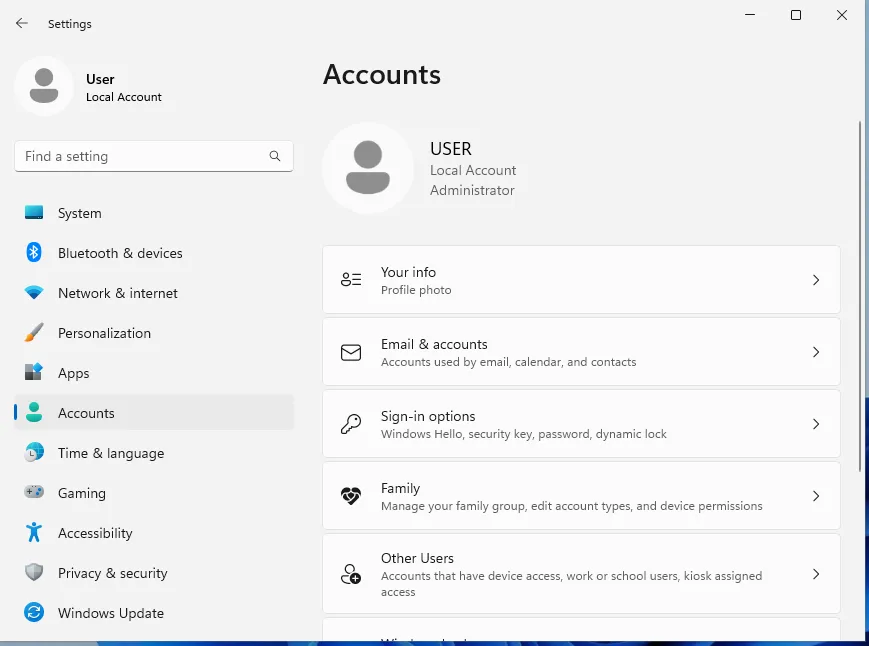
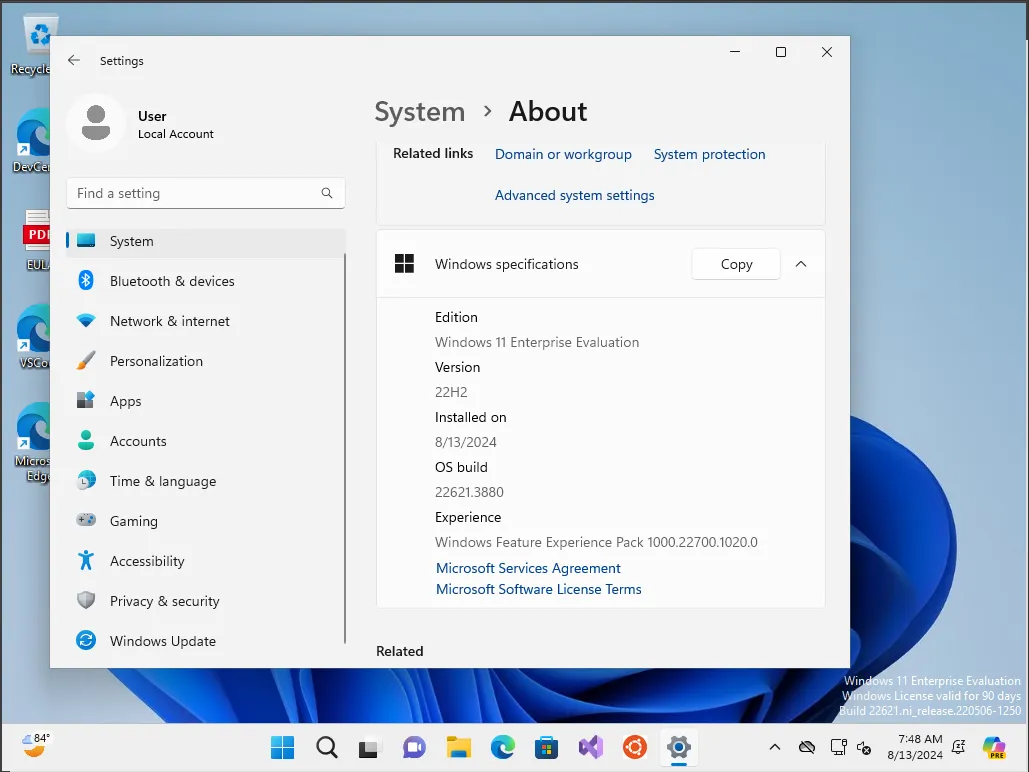
英語版のWindows 11 22H2でした。
評価版なので右下に透かしが入っています。
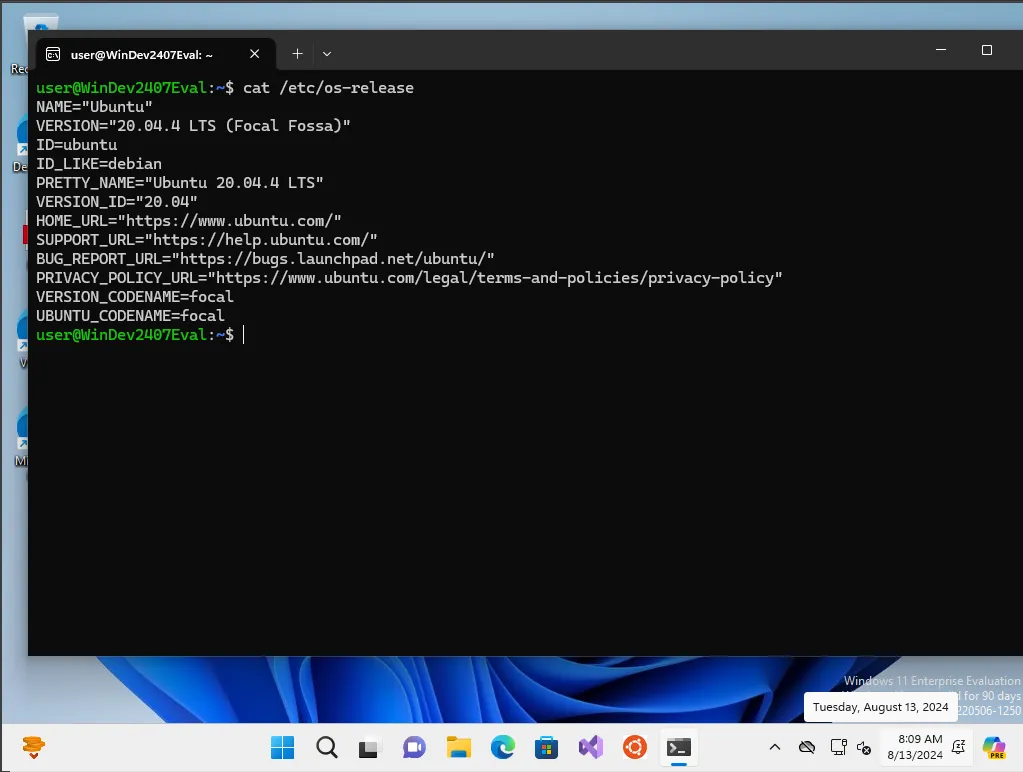
開発用の評価版だからか、最初からWSL2が有効化されUbuntuが使用できます。
(20.04でしたが、、、)
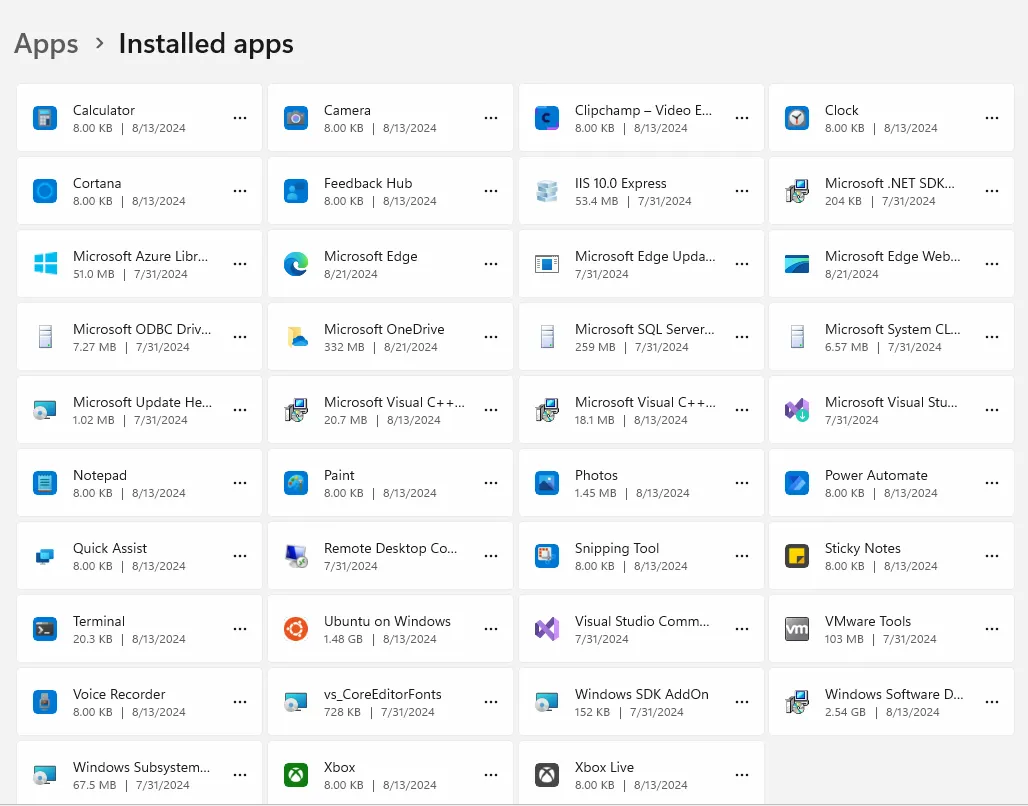
インストールされているアプリは以下の通りでした。
teams、Officeなどはプリインストールされていませんでした。
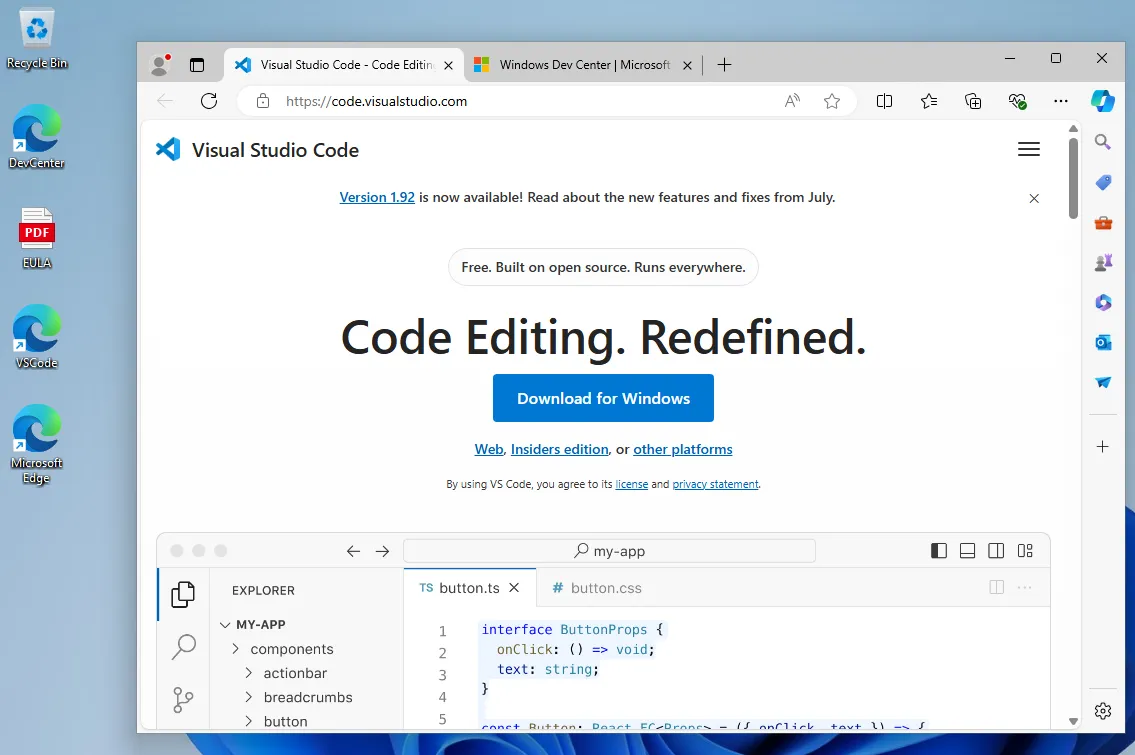
デスクトップには「VSCode」のダウンロードサイトへのショートカットが用意されていました。
まとめ
これまでWindowsの仮想マシンが欲しい時にはWindows Serverの評価版を使用していましたが、Windows11も使えることを知れて良かったです。
ただ、要求リソースが少々きついですが、MacやLinuxユーザで一時的にWindowsの開発環境を使いたい時に使用してみてはどうでしょうか?
リンク
-
Windows11 Enterprise Evaluation ダウンロードサイト
https://developer.microsoft.com/en-us/windows/downloads/virtual-machines/
-
OVFテンプレートのインポート方法(VMware)